Edição de imagem
Editor de imagens FLUX 3 Klein
O FLUX 3 Klein é um modelo de texto para imagem e um editor de imagens ao mesmo tempo. Anexe uma foto e descreva o que deve mudar, ou anexe duas ou três fotos e diga qual objeto vai onde. Abaixo estão quatro edições feitas com o modelo deste site, seguidas das regras que mantêm o resultado sob controle.
No gerador você pode anexar até 3 fotos e nomeá-las como <ref_image_1>…<ref_image_3> para indicar o que vai onde.
Este campo abre o gerador com o FLUX 3 Klein. O espaço de referência é onde as edições começam: anexe até três fotos e descreva a imagem final.
Quatro edições, antes e depois
Cada par abaixo foi feito neste site com o FLUX 3 Klein em 1K, 1:1. A metade esquerda é a referência que mostra a cena de partida; a metade direita é a única saída editada. O prompt sob cada par é a instrução exata que o modelo recebeu — nenhum deles diz "melhore".
 Antes
Antes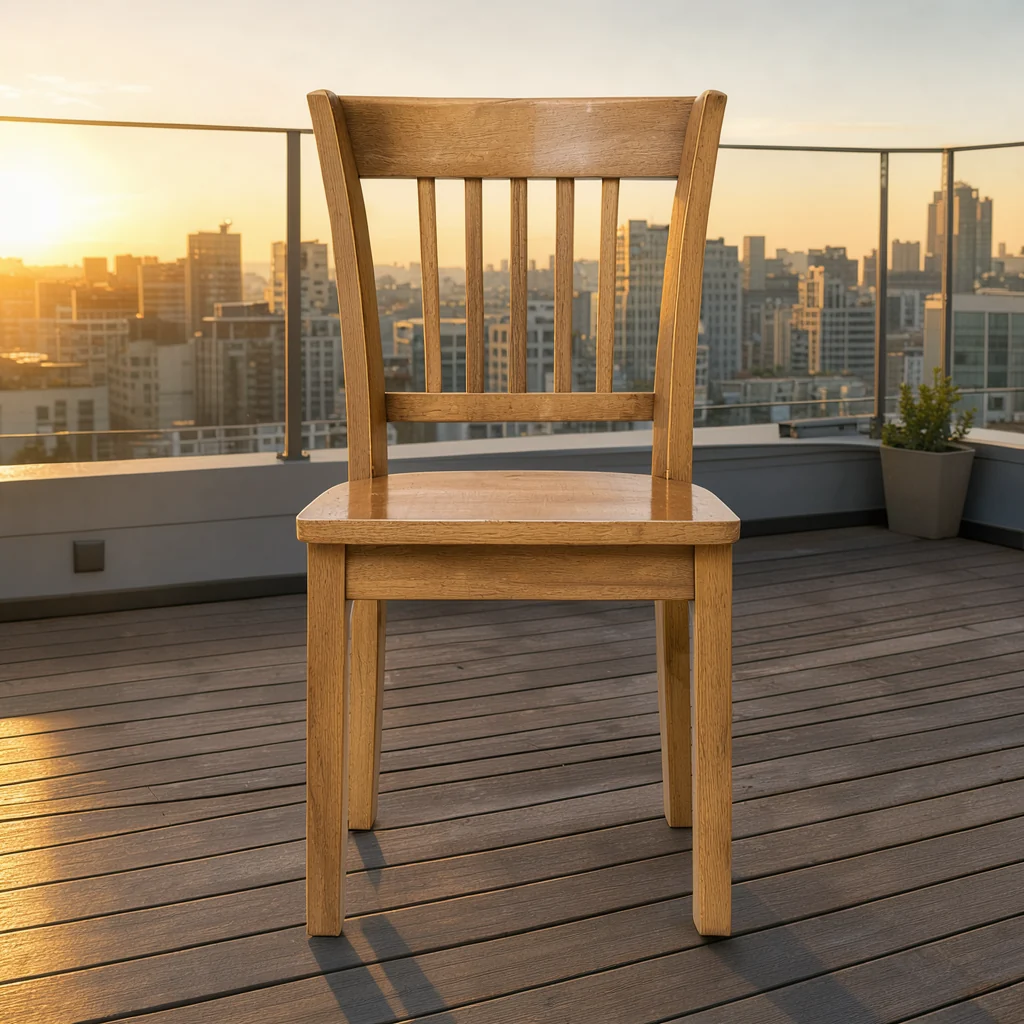 Depois
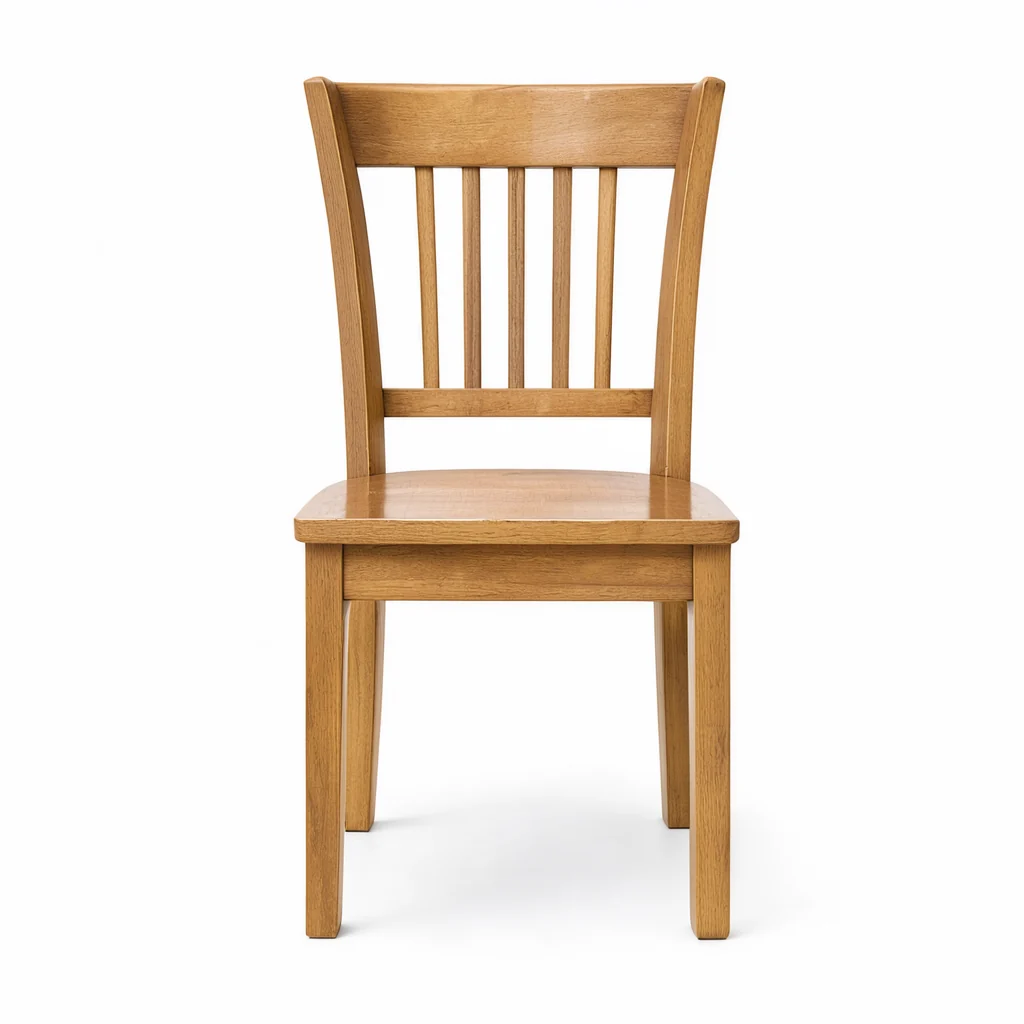
Substituir o fundo
Uma referência. A cadeira é retirada do estúdio branco e colocada em um terraço na cobertura na hora dourada. O prompt nomeia a forma da cadeira, a cor da madeira e as proporções como coisas que não devem mudar.
Place the chair from the first reference image on a rooftop terrace at golden hour, wooden decking, city skyline behind, warm side light from the left, keep the chair's shape, wood colour and proportions unchanged.
 Antes
Antes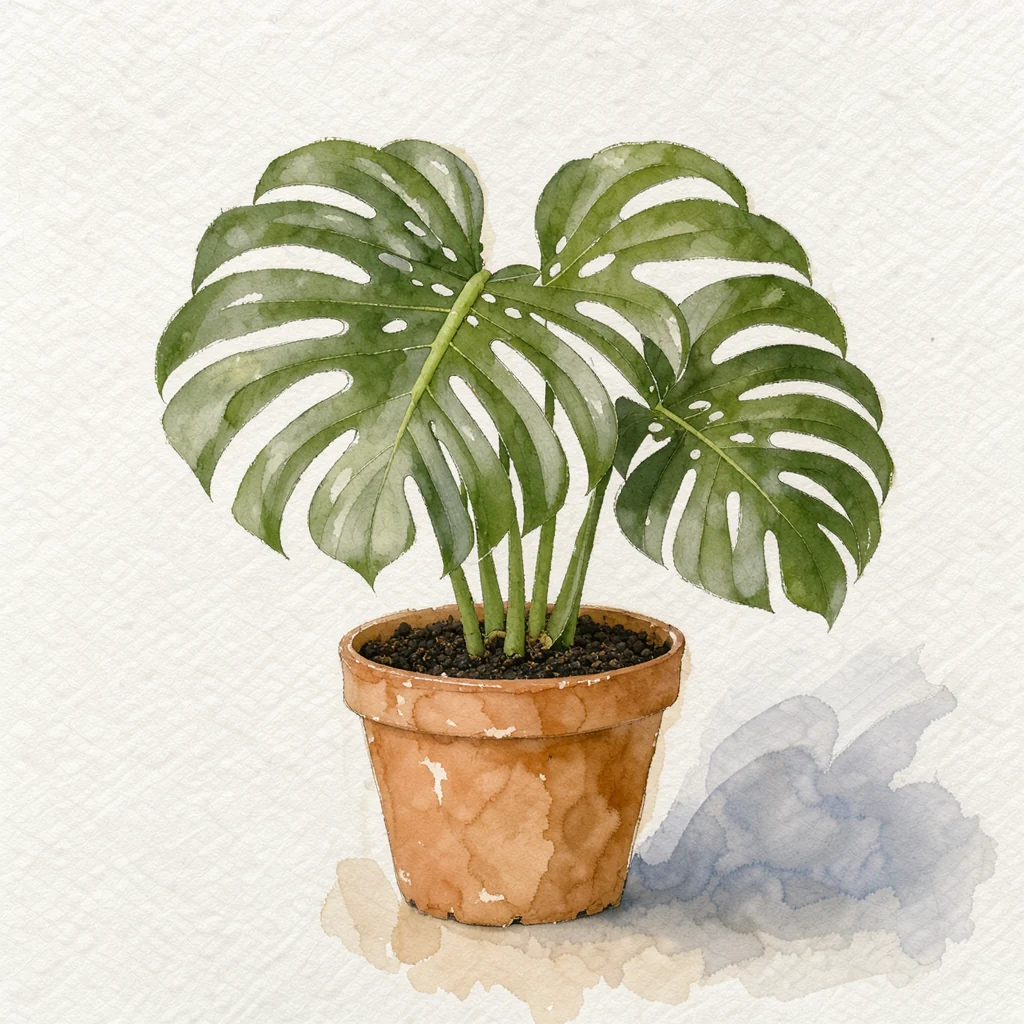 Depois
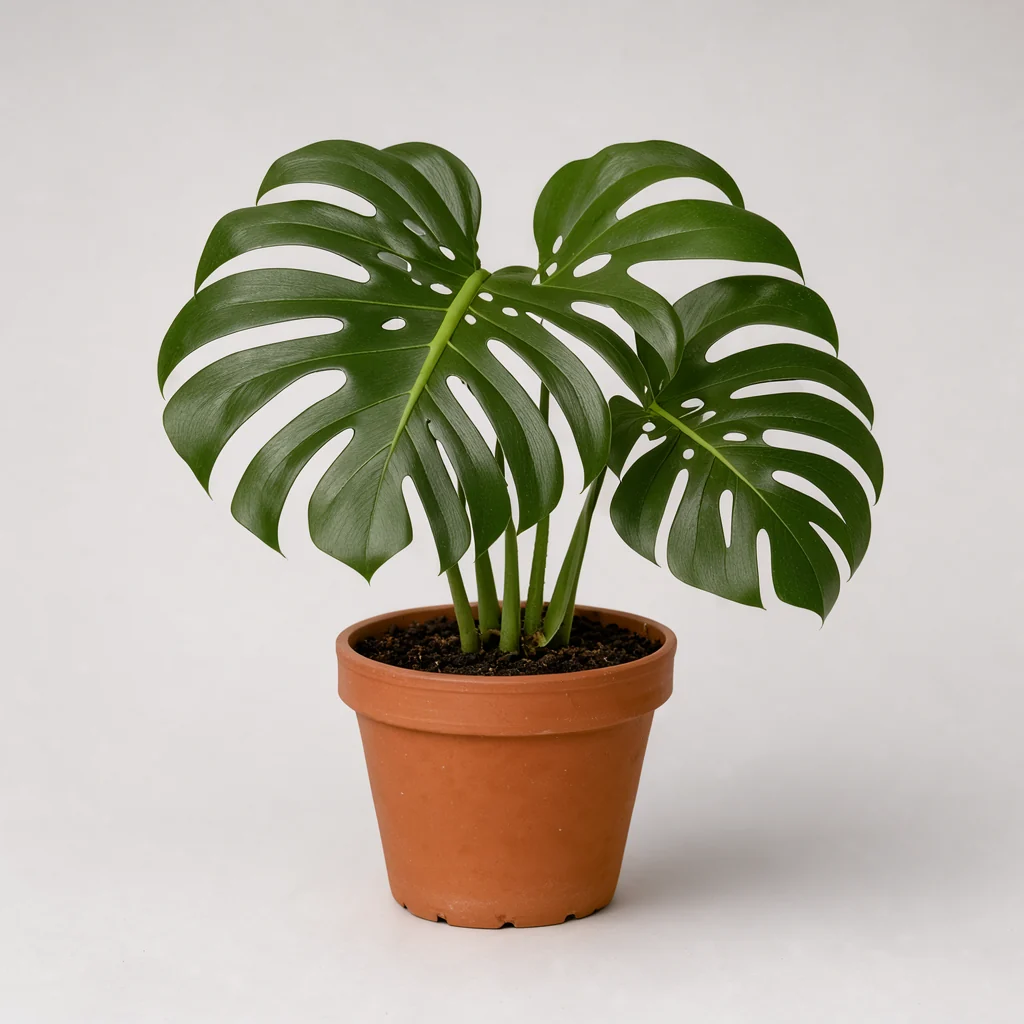
Reestilizar uma fotografia
Uma referência. A foto de estúdio de uma monstera em vaso vira uma aquarela em papel texturizado. Nomear a paleta e a textura do pincel funciona melhor do que nomear um pintor.
Restyle the photograph of the potted plant from the first reference image as a watercolour painting on textured paper, soft washes and visible brush strokes, keep the plant's shape, the pot and the framing unchanged.
 Antes
Antes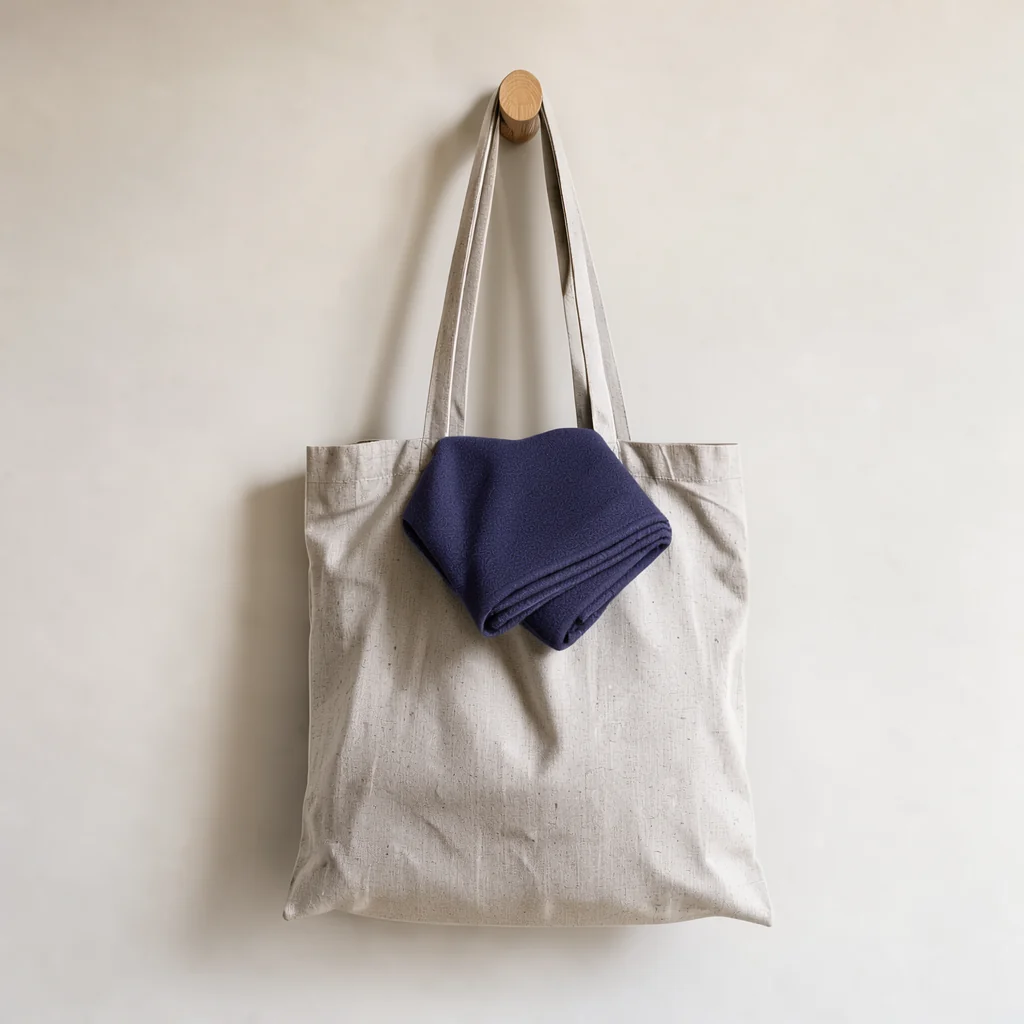 Depois
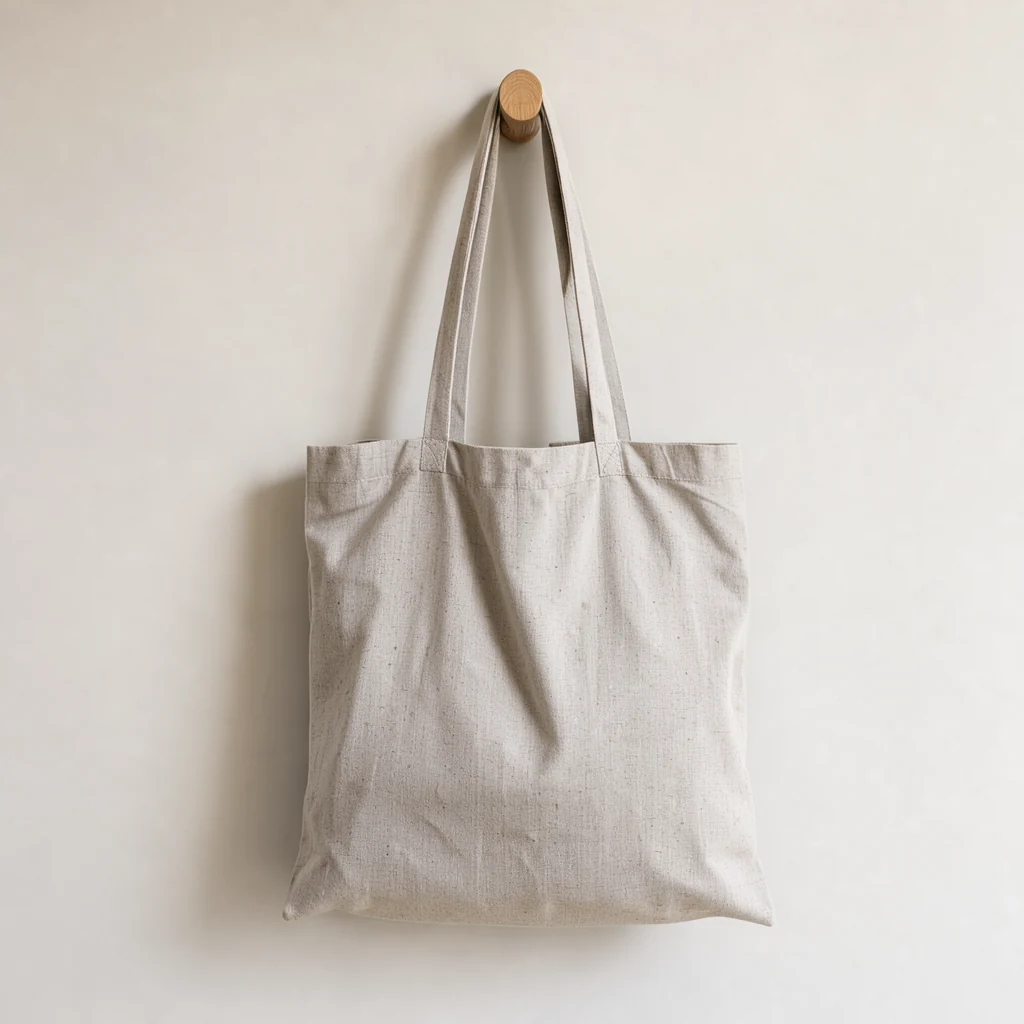
Combinar duas fotos
Duas referências. O cachecol da primeira é colocado dentro da sacola tote da segunda, caindo sobre a borda frontal. As duas referências são citadas pela posição no prompt — a primeira imagem de referência, a segunda imagem de referência.
Place the scarf from the first reference image inside the tote bag in the second reference image so it drapes over the front edge, keep the bag's shape, colour, the peg and the light unchanged.
 Antes
Antes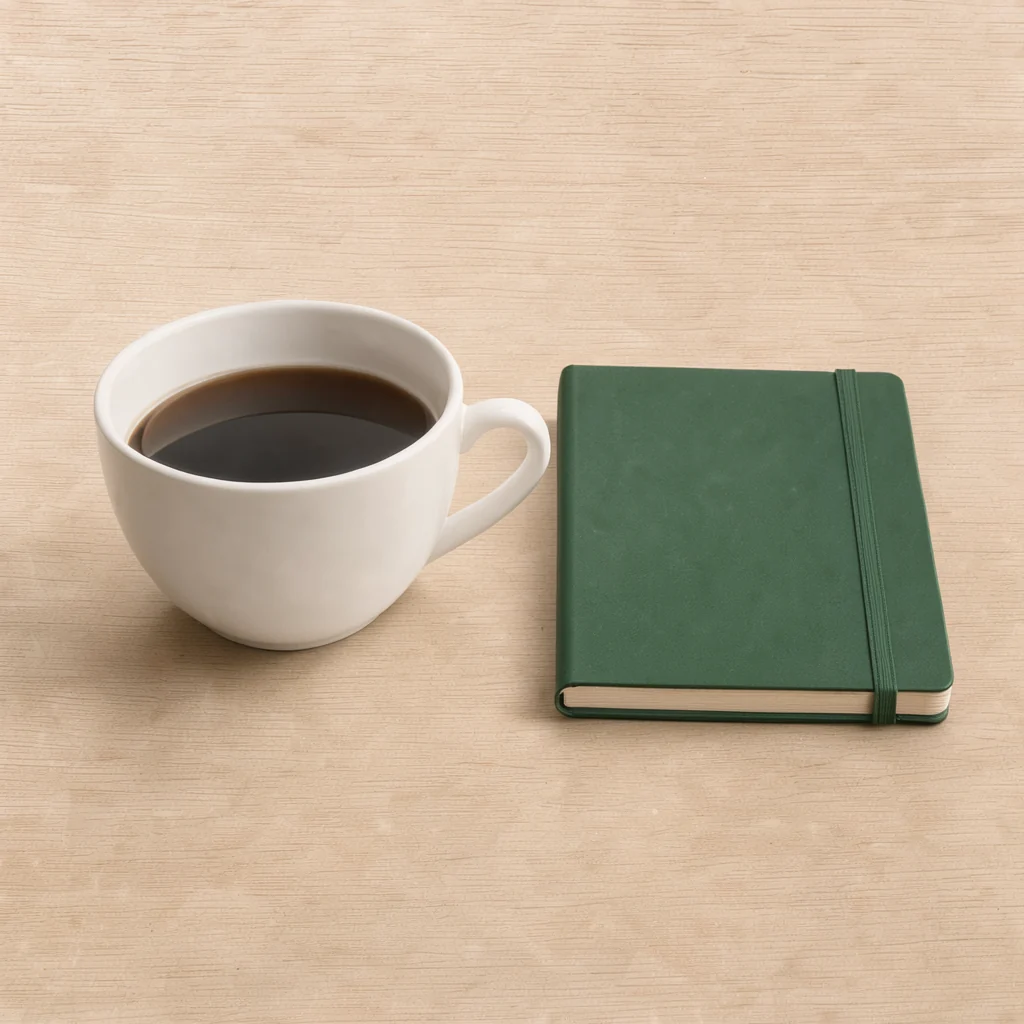 Depois
Colocar três referências sobre uma superfície
Três referências. A xícara e o caderno são dispostos sobre a mesa de carvalho vazia; o prompt diz o que vai à esquerda e o que vai à direita, e pede sombras de contato para que os objetos fiquem sobre a superfície em vez de flutuar.
Arrange the cup from the first reference image on the left of the table in the third reference image, and place the notebook from the second reference image on the right, keep all three objects' shapes, colours and the lighting unchanged, add soft contact shadows.
Como escrever uma edição que funciona
Quatro hábitos que mudam o resultado mais do que qualquer ajuste da página.
Descreva a imagem final, não a mudança
Escreva uma legenda completa da imagem que você quer, com a edição já embutida. "Coloque a cadeira da primeira referência em um terraço na hora dourada" funciona; "mude o fundo" não.
Numere as referências com suas próprias palavras
As referências são citadas por ordem — a primeira imagem de referência, a segunda imagem de referência. Neste site você também pode escrever <ref_image_1> a <ref_image_3>. Escolha o que for mais claro e mantenha a mesma formulação em todo o prompt.
Diga o que deve permanecer igual
Acrescente uma oração listando o que não pode se mover: a mesa, a luz, as sombras, a cor do produto ou seu rótulo. Sem ela, o modelo fica livre para redesenhar as partes que você se importava em manter.
Mude uma coisa de cada vez
Rode a edição, veja o resultado e então rode a próxima edição sobre essa saída como nova referência. Empilhar cinco mudanças em uma única instrução dificulta saber qual delas quebrou a imagem.
O que o editor online pode e não pode fazer
Este site roda o FLUX 3 Klein, e apenas o FLUX 3 Klein. O modelo de pesos abertos é mais capaz em dois pontos específicos que não fazem parte deste site.
De uma a três imagens de referência
O gerador aceita até três imagens anexadas por geração. Isso cobre trocas de fundo, reestilização de uma única imagem e combinação de dois ou três objetos.
Posicionamento nomeado no prompt
Refira-se a cada anexo como <ref_image_1>, <ref_image_2> ou <ref_image_3> e diga onde ele fica, por exemplo "coloque a garrafa de <ref_image_2> à esquerda do balcão em <ref_image_1>".
Saída em 1K e 2K
Escolha 1K ou 2K e um dos quinze formatos de tela de 1:1 a 21:9; baixe em JPEG, PNG ou WebP.
Fora deste site
Dez imagens de referência, caixas delimitadoras, saída em 4K, treinamento de LoRA e download de pesos são recursos do modelo de pesos abertos, não desta versão online. Também não estão planejados aqui — esta página lista o que existe hoje.
Editar custa mais do que gerar
A edição é cobrada por geração: 4, 5 ou 6 créditos em 1K com uma, duas ou três referências, e 13, 15 ou 17 em 2K. Texto para imagem custa 2 créditos em 1K e 8 em 2K.
Dez idiomas
O gerador, esta página e cada página de ajuda estão disponíveis em inglês, chinês, russo, alemão, francês, japonês, coreano, espanhol, português e turco.
Editar com o FLUX 3 Klein
Posso editar uma foto que já tenho?
Sim. Anexe-a no gerador e descreva a imagem final. O mesmo modelo que gera imagens a partir de texto passa para a edição assim que uma referência é anexada, então não há um modo de edição separado para procurar.
Quantas imagens de referência posso anexar?
Três por geração neste site. O modelo da própria Black Forest Labs aceita até dez; a versão online daqui para em três.
Por que minha edição mudou partes que eu queria manter?
Instruções curtas deixam o modelo livre para redesenhar o quadro inteiro. Escreva a instrução como uma descrição completa do resultado, acrescente uma oração nomeando o que não deve mudar e mude uma coisa de cada vez.
Posso combinar objetos de mais de uma foto?
Sim, com até três referências. Numere-as no prompt — <ref_image_1> a <ref_image_3> — e diga qual objeto vai onde, além do que deve permanecer intocado.
Edite sua própria foto
Anexe de uma a três imagens, descreva a imagem final e compare o resultado no mesmo campo.