
Edición de imágenes
Editor de imágenes FLUX 3 Klein
FLUX 3 Klein es un modelo de texto a imagen y un editor de imágenes a la vez. Adjunta una foto y describe qué debe cambiar, o adjunta dos o tres fotos y di qué objeto va dónde. Abajo hay cuatro ediciones hechas con el modelo de este sitio, seguidas de las reglas que mantienen el resultado bajo control.
En el generador puedes adjuntar hasta 3 fotos y nombrarlas <ref_image_1>…<ref_image_3> para indicar dónde va cada cosa.
Este cuadro abre el generador con FLUX 3 Klein. La ranura de referencia es donde empiezan las ediciones: adjunta hasta tres fotos y describe la imagen final.
Cuatro ediciones, antes y después
Cada par de abajo se hizo en este sitio con FLUX 3 Klein a 1K, 1:1. La mitad izquierda es la referencia que muestra la escena de partida; la mitad derecha es la única salida editada. El prompt bajo cada par es la instrucción exacta que recibió el modelo: ninguno dice "mejora".
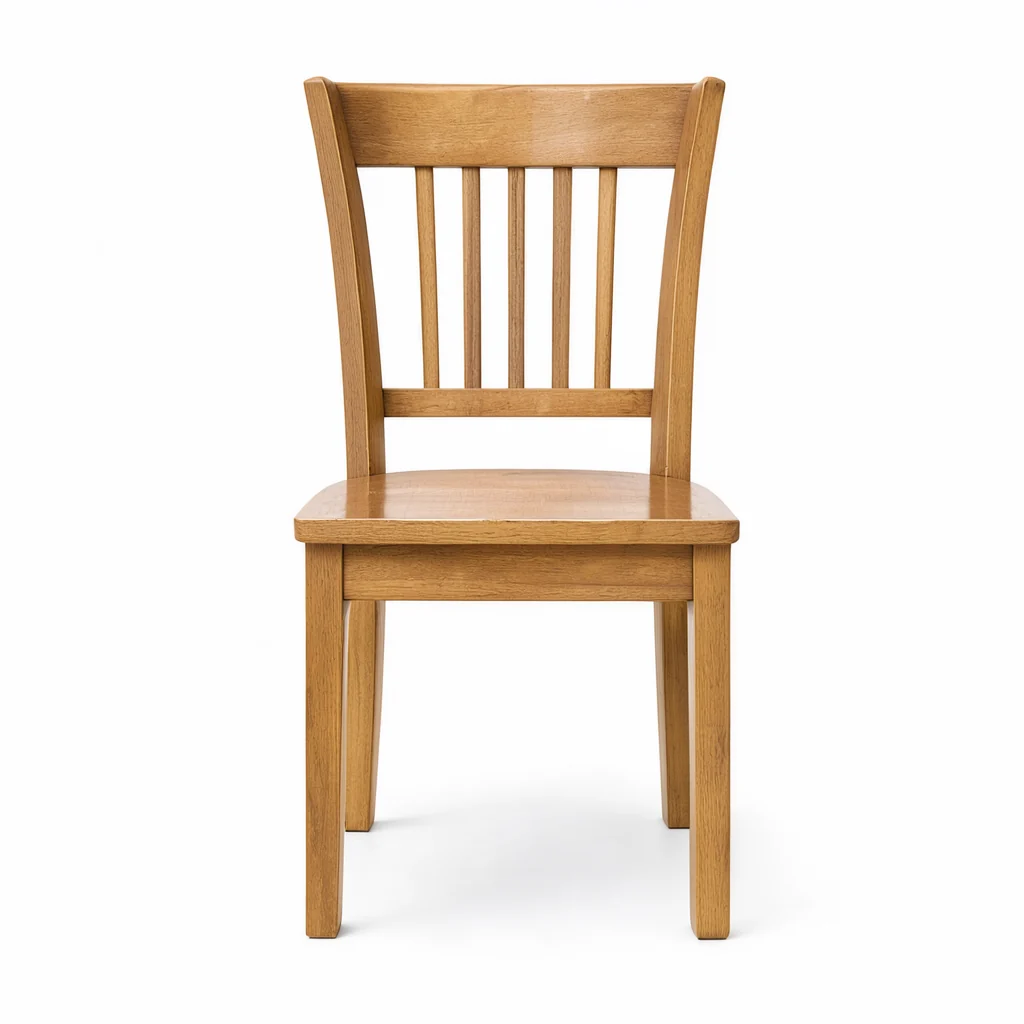 Antes
Antes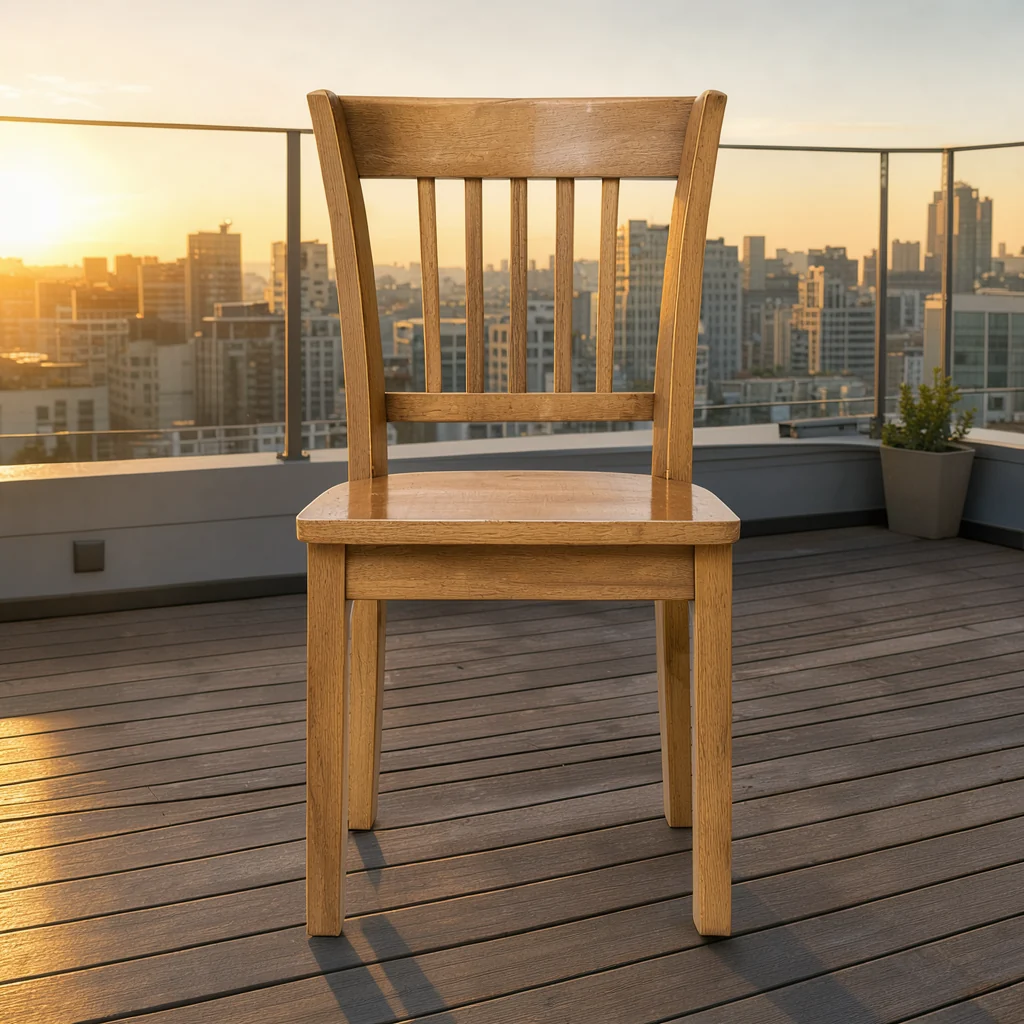 Después
Reemplazar el fondo
Una referencia. La silla se saca del estudio blanco y se coloca en una terraza a la hora dorada. El prompt nombra la forma de la silla, el color de la madera y las proporciones como cosas que no deben cambiar.
Place the chair from the first reference image on a rooftop terrace at golden hour, wooden decking, city skyline behind, warm side light from the left, keep the chair's shape, wood colour and proportions unchanged.
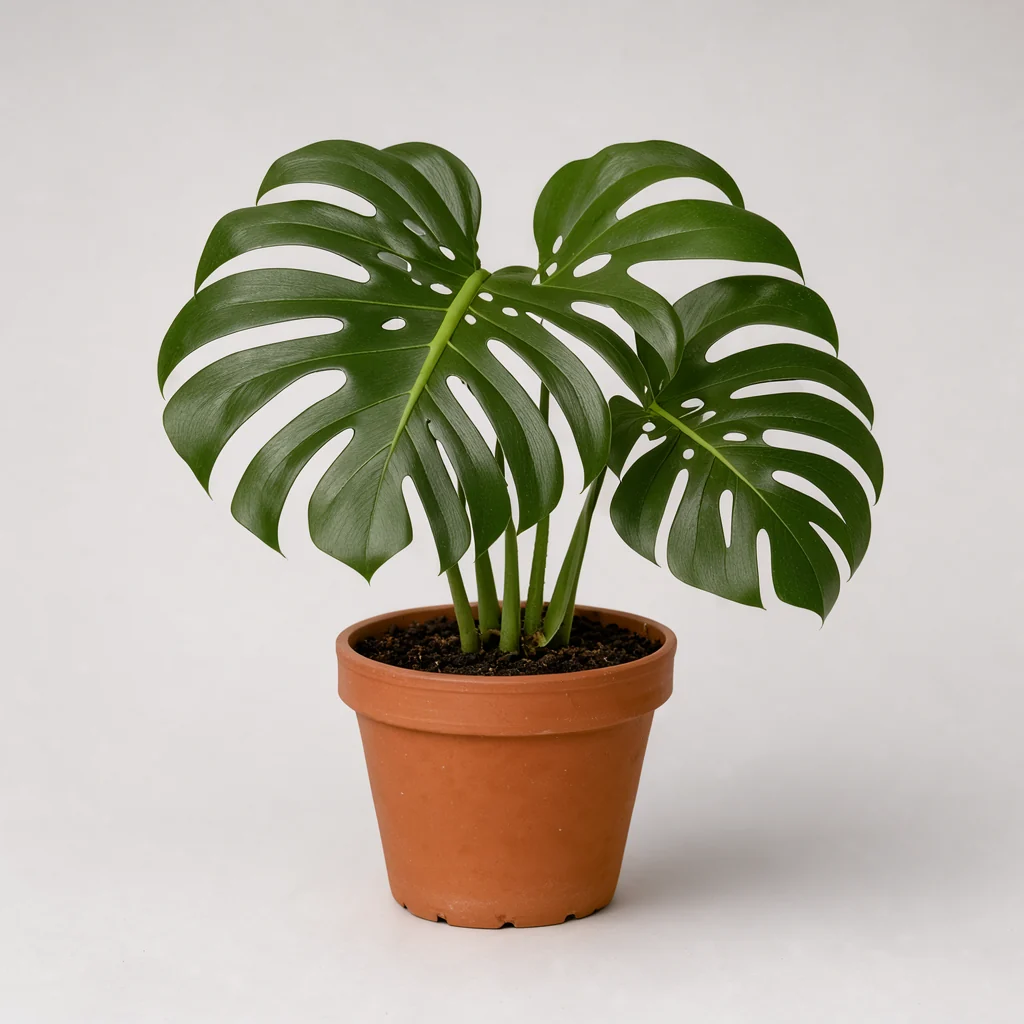 Antes
Antes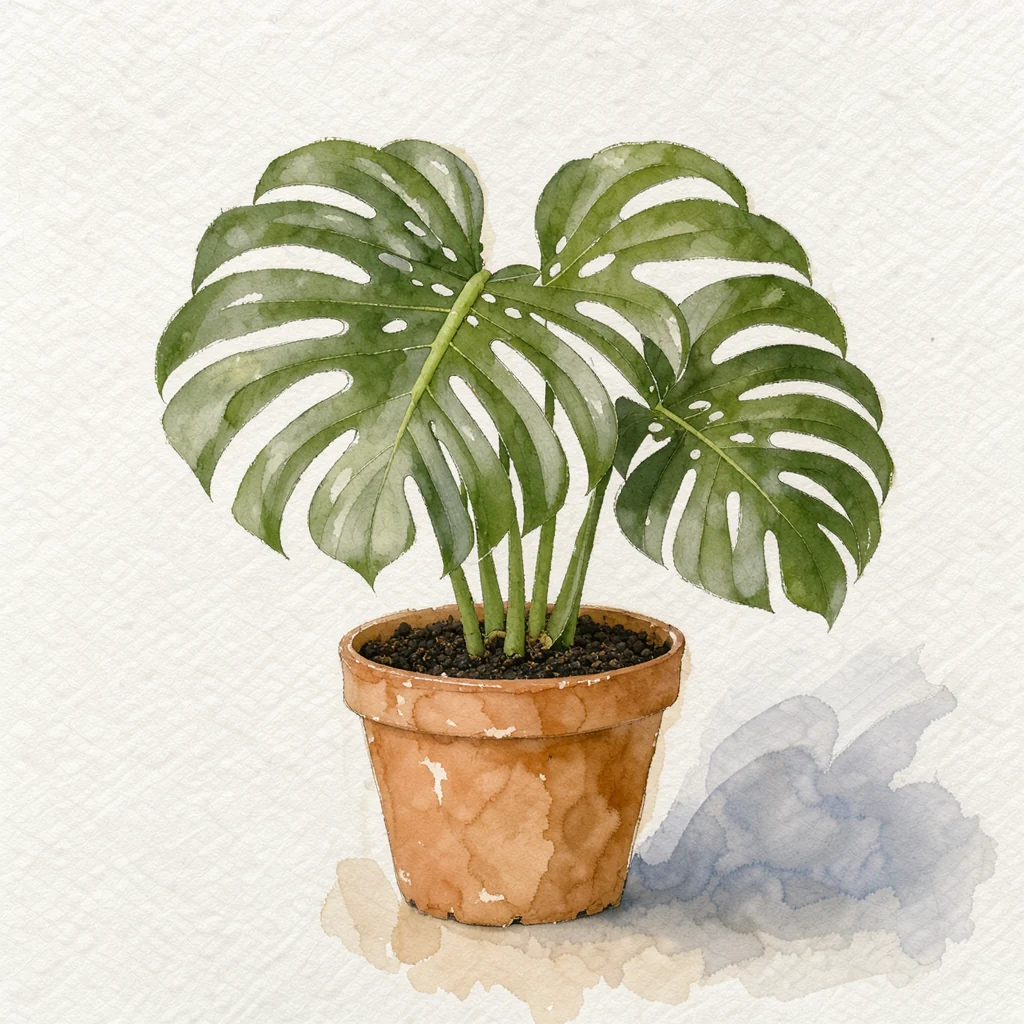 Después
Reestilizar una fotografía
Una referencia. La foto de estudio de una monstera en maceta se convierte en una acuarela sobre papel texturizado. Nombrar la paleta y la textura del pincel funciona mejor que nombrar a un pintor.
Restyle the photograph of the potted plant from the first reference image as a watercolour painting on textured paper, soft washes and visible brush strokes, keep the plant's shape, the pot and the framing unchanged.
 Antes
Antes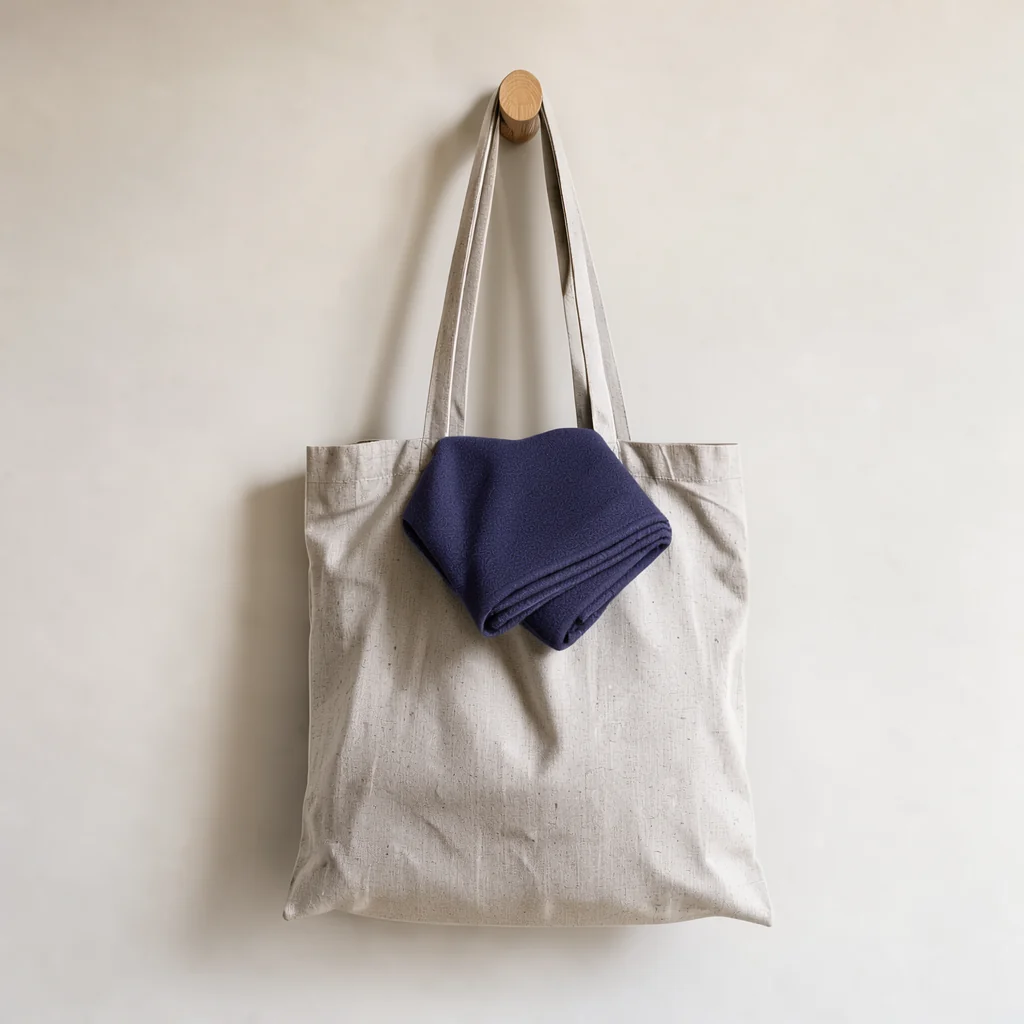 Después
Combinar dos fotos
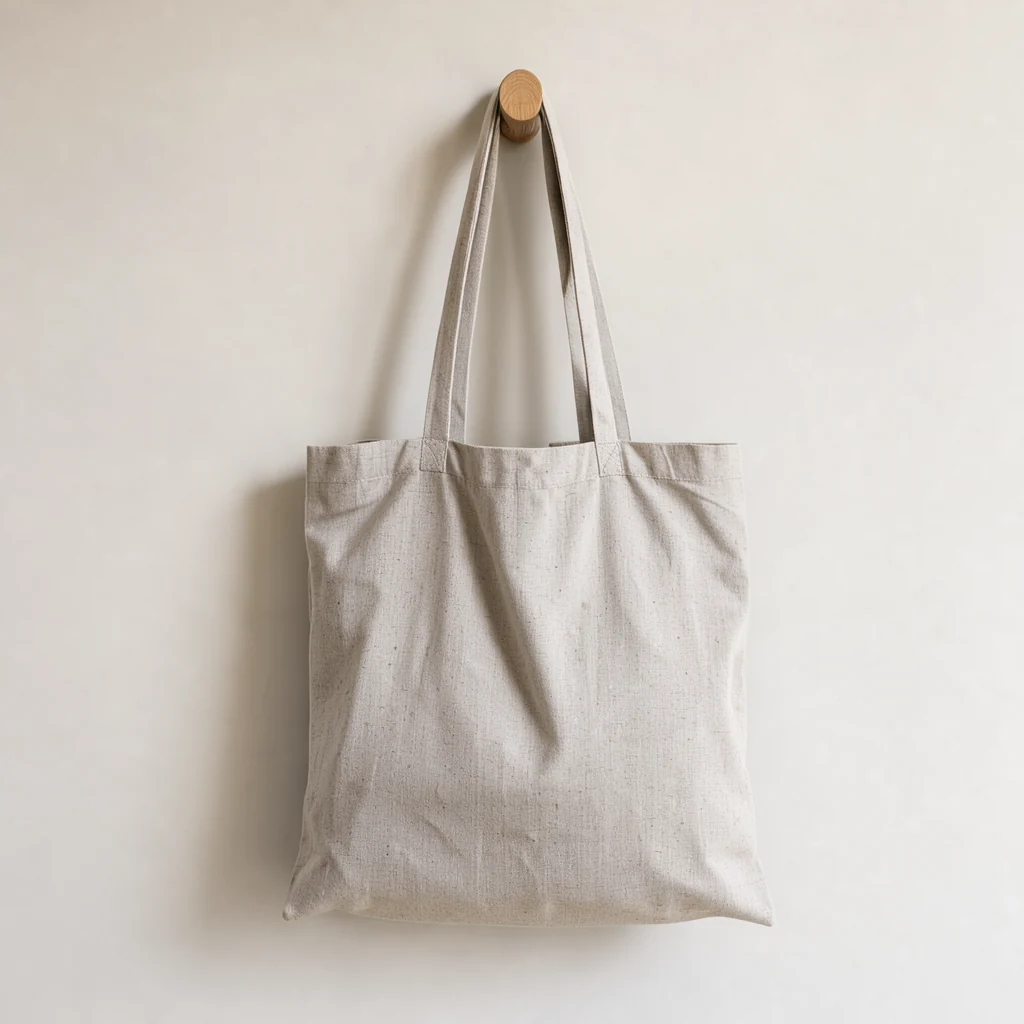
Dos referencias. La bufanda de la primera se coloca dentro del bolso tote de la segunda, colgando sobre el borde frontal. Ambas referencias se mencionan por su posición en el prompt: la primera imagen de referencia, la segunda imagen de referencia.
Place the scarf from the first reference image inside the tote bag in the second reference image so it drapes over the front edge, keep the bag's shape, colour, the peg and the light unchanged.
 Antes
Antes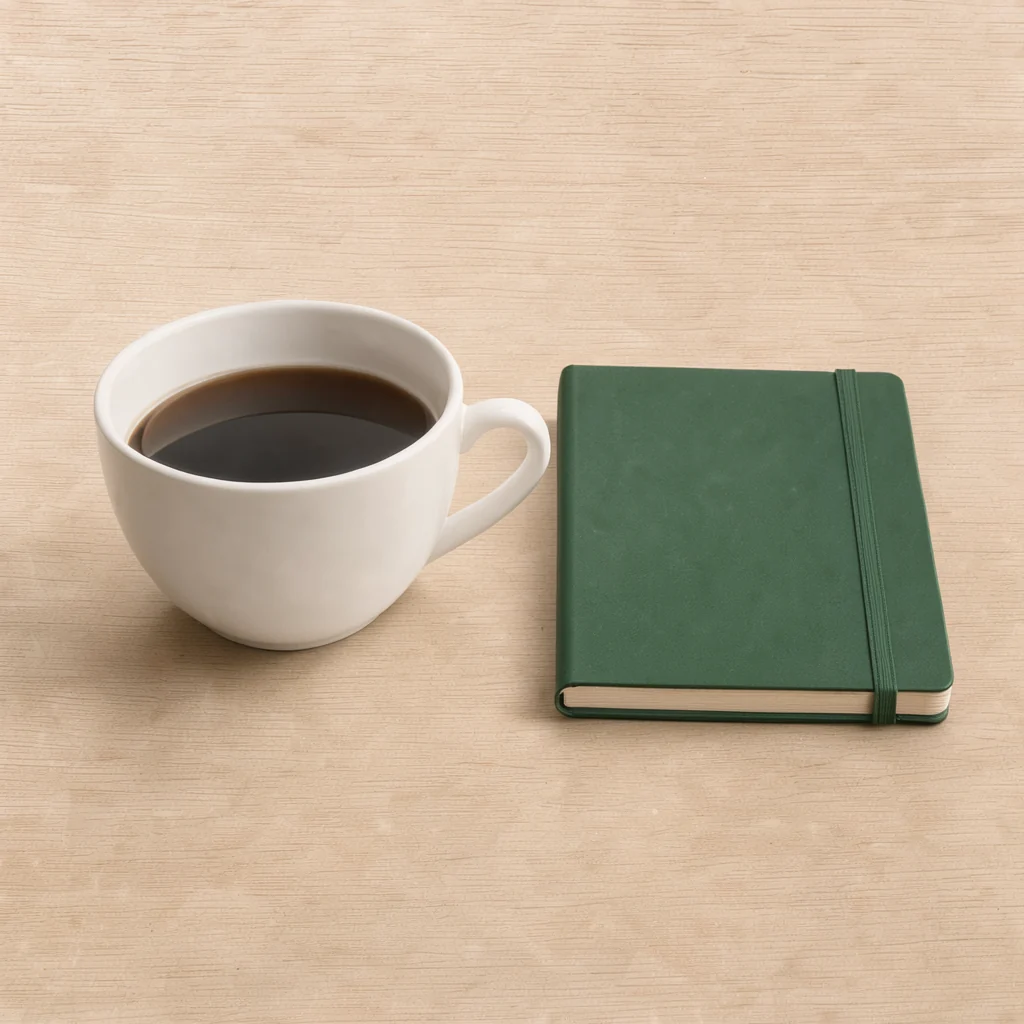 Después
Colocar tres referencias sobre una superficie
Tres referencias. La taza y el cuaderno se disponen sobre la mesa de roble vacía; el prompt dice qué va a la izquierda y qué a la derecha, y pide sombras de contacto para que los objetos se apoyen en la superficie en lugar de flotar.
Arrange the cup from the first reference image on the left of the table in the third reference image, and place the notebook from the second reference image on the right, keep all three objects' shapes, colours and the lighting unchanged, add soft contact shadows.
Cómo escribir una edición que funcione
Cuatro hábitos que cambian el resultado más que cualquier ajuste de la página.
Describe la imagen final, no el cambio
Escribe un pie de foto completo de la imagen que quieres, con la edición ya integrada. "Coloca la silla de la primera referencia en una terraza a la hora dorada" funciona; "cambia el fondo" no.
Numera las referencias con tus propias palabras
Las referencias se mencionan por orden: la primera imagen de referencia, la segunda imagen de referencia. En este sitio también puedes escribir <ref_image_1> a <ref_image_3>. Elige lo que te resulte más claro y mantén la misma formulación en todo el prompt.
Di qué debe quedarse igual
Añade una cláusula que enumere lo que no puede moverse: la mesa, la luz, las sombras, el color del producto o su etiqueta. Sin ella, el modelo queda libre de redibujar las partes que te importaban.
Cambia una cosa a la vez
Ejecuta la edición, mira el resultado y luego ejecuta la siguiente edición sobre esa salida como nueva referencia. Apilar cinco cambios en una sola instrucción hace difícil saber cuál rompió la imagen.
Lo que el editor en línea puede y no puede hacer
Este sitio ejecuta FLUX 3 Klein, y solo FLUX 3 Klein. El modelo de pesos abiertos es más capaz en dos aspectos concretos que no forman parte de este sitio.
De una a tres imágenes de referencia
El generador acepta hasta tres imágenes adjuntas por generación. Eso cubre cambios de fondo, reestilizado de una sola imagen y combinación de dos o tres objetos.
Colocación nombrada en el prompt
Menciona cada archivo adjunto como <ref_image_1>, <ref_image_2> o <ref_image_3> y di dónde va, por ejemplo "coloca la botella de <ref_image_2> a la izquierda del mostrador en <ref_image_1>".
Salida en 1K y 2K
Elige 1K o 2K y uno de los quince formatos de imagen de 1:1 a 21:9; descarga en JPEG, PNG o WebP.
Fuera de este sitio
Diez imágenes de referencia, cuadros delimitadores, salida en 4K, entrenamiento de LoRA y descarga de pesos son funciones del modelo de pesos abiertos, no de esta versión en línea. Tampoco están previstas aquí: esta página enumera lo que existe hoy.
Editar cuesta más que generar
La edición se cobra por generación: 4, 5 o 6 créditos a 1K con una, dos o tres referencias, y 13, 15 o 17 a 2K. El texto a imagen cuesta 2 créditos a 1K y 8 a 2K.
Diez idiomas
El generador, esta página y cada página de ayuda están disponibles en inglés, chino, ruso, alemán, francés, japonés, coreano, español, portugués y turco.
Editar con FLUX 3 Klein
¿Puedo editar una foto que ya tengo?
Sí. Adjúntala en el generador y describe la imagen final. El mismo modelo que genera imágenes a partir de texto pasa a edición en cuanto se adjunta una referencia, así que no hay un modo de edición aparte que buscar.
¿Cuántas imágenes de referencia puedo adjuntar?
Tres por generación en este sitio. El modelo propio de Black Forest Labs acepta hasta diez; la versión en línea de aquí se queda en tres.
¿Por qué mi edición cambió partes que quería conservar?
Las instrucciones cortas dejan al modelo libre de redibujar todo el cuadro. Escribe la instrucción como una descripción completa del resultado, añade una cláusula que nombre lo que no debe cambiar y cambia una cosa a la vez.
¿Puedo combinar objetos de más de una foto?
Sí, con hasta tres referencias. Numéralas en el prompt — <ref_image_1> a <ref_image_3> — e indica qué objeto va dónde, además de lo que debe quedar intacto.
Edita tu propia foto
Adjunta de una a tres imágenes, describe la imagen final y compara el resultado en el mismo cuadro.